Wie funktioniert die Internet-Seite?

Die Internet-Seite vom PREVIER hat viele
verschiedene Seiten.
Viele Seiten haben weitere Unter-seiten.
Dieser Text erklärt die Internet-Seite in Leichter Sprache.
Der Text erklärt:
- Die Kopfzeile
- Die Startseite
- Die Fußzeile
So können Sie die Internet-Seite besser verstehen.
Und Sie wissen dann:
- Wo finde ich welche Informationen?
- Wie kann ich nach bestimmten informationen suchen?
Hinweis: Die Links führen Sie weg von dem Angebot in Leichter Sprache.
Die Texte sind dann nicht mehr in Leichter Sprache.
Hinweis: Wir erklären den Aufbau von der Desktop-Ansicht.
Sie gehen über einen Computer auf die Internet-Seite?
Sie gehen über einen Laptop auf die Internet-Seite?
Dann sehen Sie die Desktop-Ansicht der Internet-Seite.
Sie gehen über ein Handy auf die Internet-Seite?
Dann sehen Sie die mobile Version der Internet-Seite.
Die Ansicht auf dem Handy kann anders sein.
1. Die Kopfzeile
Ganz oben auf der Internet-Seite sehen Sie immer die Kopfzeile:

Die Kopfzeile hat mehrere Bereiche.
Oben rechts in der Kopfzeile ist das Anpassungsmenü:

Das Anpassungsmenü hat verschiedene Zeichen:
- Über uns
Hier finden Sie alle wichtigen Informationen über das PREVIER. - Öffnung-Zeiten
Hier finden Sie die Öffnungs-Zeiten von dem PREVIER. - Presse
Hier finden Personen von der Presse alle wichtigen Informationen über das PREVIER. - Leichte Sprache
Hier finden Sie die Texte in Leichter Sprache. - Gebärden-Sprache
Hier finden Sie Informationen in Gebärden-Sprache.
Links in der Kopfzeile ist das Logo von dem PREVIER.

Sie sind auf der Internet-Seite?
Sie wollen wieder auf die Startseite?
Klicken Sie auf das Logo.
Dann kommen Sie immer wieder zur Startseite.
Unter dem Anpassungsmenü ist noch eine andere Menüzeile.

In der Menüzeile finden Sie diese Punkte:
- Das PREVIER
Hier finden Sie viele Informationen über das PREVIER.
Und hier finden Sie Informationen über die BGW und VBG. - Wissen & Erleben
Hier finden Sie die Angebote im PREVIER.
Hier finden Sie Informationen zu den Praxis-Welten.
Hier finden Sie Informationen zu den Veranstaltungen im PREVIER.
Hier finden Sie Informationen zu den Seminaren der BGW und VBG. - Besuchen
Hier finden Sie Informationen zu Ihrer Anreise zum PREVIER.
Hier finden Sie Informationen zur Barriere-Freiheit.
Hier finden Sie Informationen zum Hotel und Restaurant im PREVIER. - Lupe
Hier finden Sie die Such-Funktion.
Sie wollen mehr über ein bestimmtes Thema wissen?
Dann klicken Sie auf die Lupe.
In das Text-Feld können Sie dann einen Begriff schreiben.
Drücken Sie dann auf die Enter-Taste.
Dann sucht Ihr Computer auf der ganzen Internet-Seite nach dem Such-Begriff.
Und dann bekommen Sie eine Ergebnis-Liste.
2. Die Startseite
2.1. Karussell
Auf der Startseite gibt es eine Kopfleiste.
Dort finden Sie verschiedene Informationen..
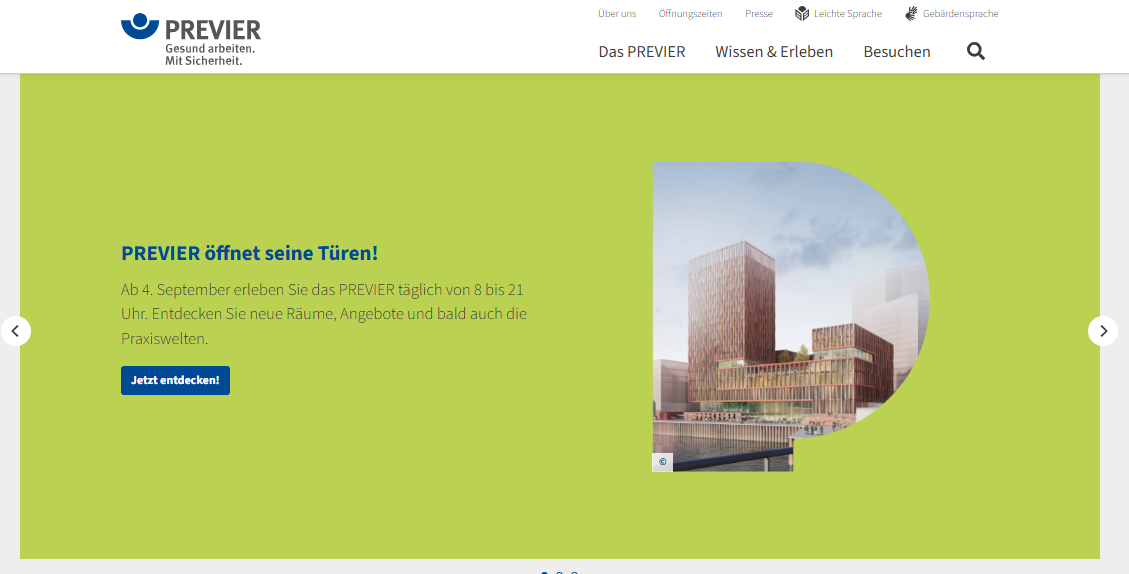
Die verschiedenen Nachrichten werden nacheinander gezeigt.
Sie klicken auf eine Nachricht?
Dann öffnet sich eine neue Seite.
Auf der Seite gibt es mehr Informationen zu der Nachricht.
2.2. Nachrichten von dem PREVIER
Unter dem Karussell finden Sie weitere Nachrichten:
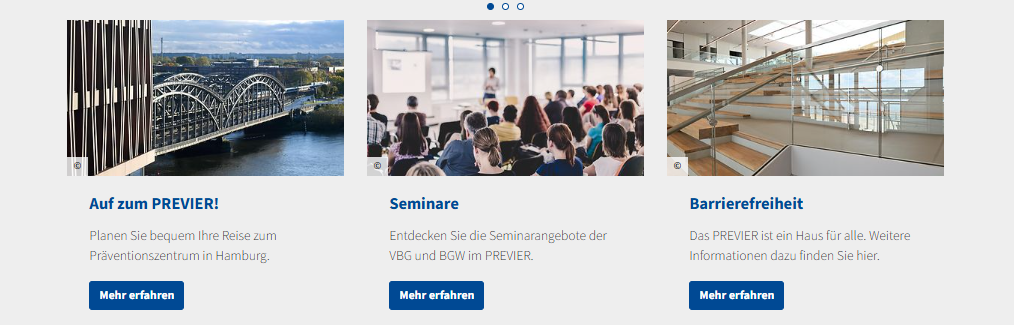
Sie klicken auf eine Nachricht?
Dann öffnet sich eine neue Seite.
Auf der Seite gibt es mehr Informationen zu der Nachricht.
2.3. Veranstaltungen
Unter den Nachrichten gibt es eine Liste mit Veranstaltungen.
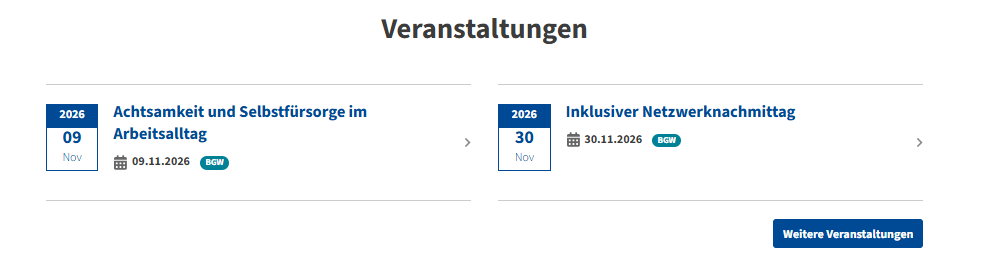
Klicken Sie auf eine Veranstaltung?
Dann öffnet sich eine neue Seite mit Informationen über die Veranstaltung.